

Bấm ký hợp đồng nhưng FPT eContract chưa mở được cửa sổ chứng thư thì cần xem lỗi nằm ở công cụ ký hay ở USB. Thông báo không kết nối được Plugin có một bước xử lý riêng trong tài liệu FPT: mở lại dịch vụ ký trên máy. Hướng dẫn này dành cho luồng ký USB Token trên Windows; không áp nguyên các bước ấy cho ký ảnh, OTP hoặc ký từ xa.
Khi xuất hiện “cannot connect to FPT.eContract Plugin”
- Mở File Explorer trên máy đã cài công cụ ký.
- Đi tới
C:\Program Files (x86)\FPT\FPT.eContract Plugin\. - Chạy tệp
FPT.eSignService.exeđể bật công cụ. - Kiểm tra biểu tượng công cụ đã xuất hiện ở thanh tác vụ, quay lại hợp đồng và thử lại bước ký USB.
Nếu thư mục hoặc tệp không tồn tại, chưa thể kết luận cài đặt hiện tại đúng với tài liệu. Kiểm tra bộ cài đã sử dụng; không tải một tệp thực thi cùng tên từ nguồn bất kỳ rồi chép vào thư mục hệ thống.
Chưa cài công cụ hoặc không thấy tệp khởi chạy
Trở lại hợp đồng, chọn Ký số và hoàn thành → Ký số USB Token. Trong hướng dẫn của FPT, liên kết “đây” mở nơi tải công cụ. Chạy trình cài lấy từ luồng ký của hệ thống, bấm Next theo hướng dẫn rồi tìm biểu tượng ở thanh tác vụ. Quay lại hợp đồng để tiếp tục.
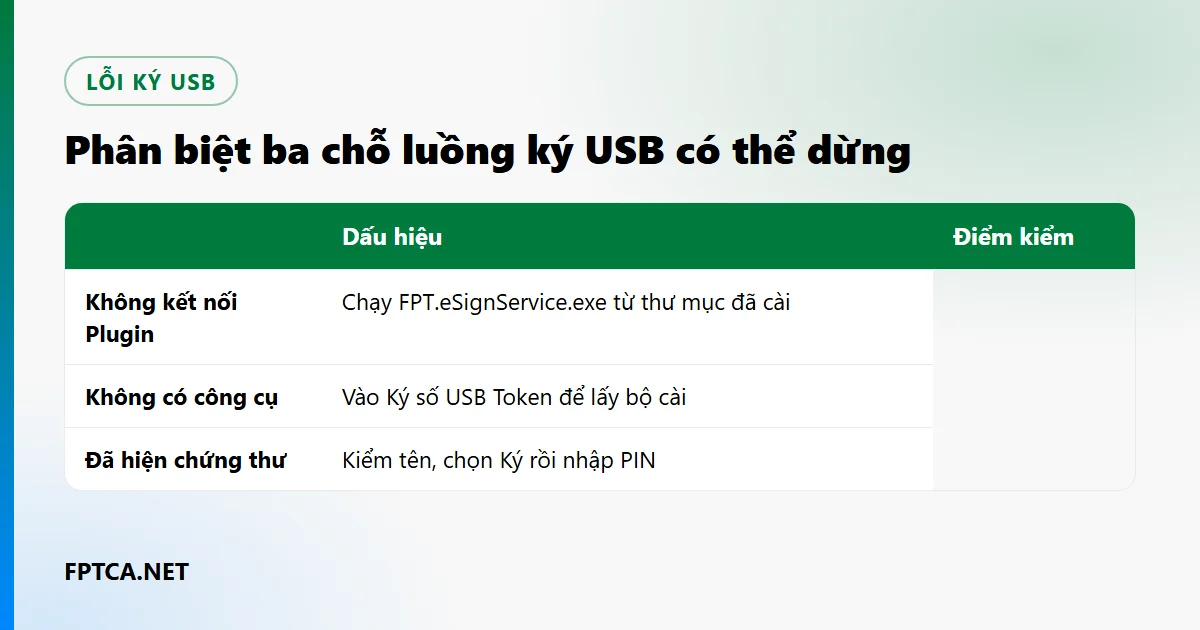
Cửa sổ chọn chứng thư đã hiện
Kiểm thông tin chữ ký số, bấm Ký, nhập PIN của đúng Token. Nếu máy vẫn không nhận thiết bị ngay cả trong phần mềm quản lý Token, ghi lại lỗi ở đó trước khi cài lại công cụ eContract. Hai lỗi phát sinh ở hai bước khác nhau.
Câu hỏi thường gặp
Đang ký ảnh thì có cần cài Plugin USB không?
Hướng dẫn này dành cho phương thức Ký số USB Token. Kiểm phương thức do người tạo hợp đồng chọn.
Mở được Plugin nhưng không hiện chứng thư thì sao?
Kiểm máy có nhận USB và phần mềm quản lý của thiết bị có đọc được chứng thư hay không.
Có nên tải riêng tệp exe từ một nơi khác?
Lấy bộ cài qua luồng ký chính thức của FPT.eContract.
Cập nhật ngày 18/11/2026. FPT.eContract, How to install digital signature tool và Ký tài liệu.
Xem thêm hướng dẫn máy không nhận USB FPT và hướng dẫn FPT eContract.